


Esta assinatura eletrônica pode ser usada em contratos administrativos e serviços públicos; veja o passo a passo de como usar
O uso da assinatura eletrônica por meio do gov.br mais do que dobrou de 2023 para 2024, segundo balanço divulgado em janeiro pelo Ministério da Gestão e da Inovação em Serviços Públicos (MGI). O serviço, que foi usado 51,7 milhão de vezes em 2023, passou a ter 120 milhões de usos no ano passado, um avanço de 130%.
O serviço, desenvolvido pelo ministério em parceria com o Instituto Nacional de Tecnologia da Informação (ITI) e a Universidade Federal de Santa Catarina (UFSC), tem a mesma validade de um documento com assinatura física. O uso de assinaturas eletrônicas é regulamentado no Brasil desde setembro de 2020.
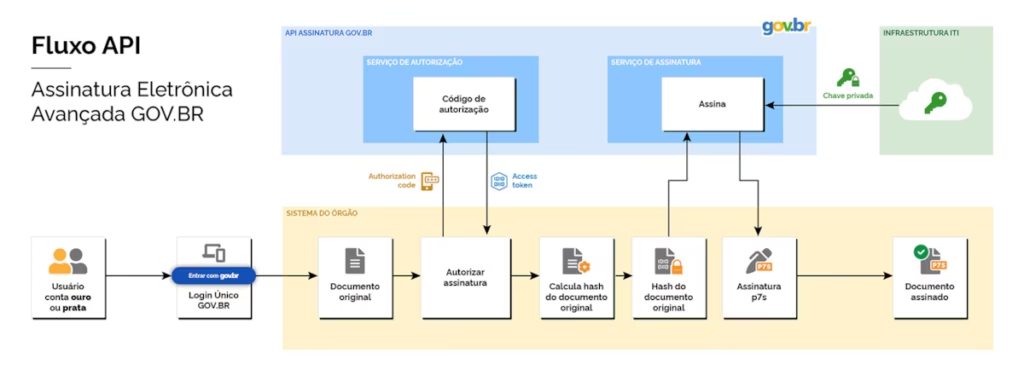
Para acessar o serviço, que não gera custos, as pessoas podem usar tanto o aplicativo quanto o portal gov.br. Segundo o governo federal, ela é classificada como avançada, e seu uso dá garantias de segurança, e quaisquer modificações no documento original são detectáveis.
Confira abaixo o passo a passo de como fazer a assinatura digital.
1. Acesse o portal
Acesse o Portal de Assinatura Eletrônica utilizando a sua conta gov.br (nível prata ou ouro) ou baixe o aplicativo gov.br em Android e iOS.
2. Faça o login
Entre na sua conta gov.br usando seu CPF e senha. Se tiver habilitado o código de verificação em duas etapas, digite o código recebido. Após o login, você será direcionado para a tela de “Assinatura de documento”.
3. Adicione o arquivo que será assinado
Adicione o arquivo que será assinado. Clique em “Escolher arquivo” e selecione um arquivo do computador, celular ou tablet. Os arquivos devem ter extensão .DOC ou .DOCX ou .ODT ou .JPG ou .PNG ou .PDF, com até 100MB.
4. Escolha onde assinar
Escolha o local da sua assinatura no documento. Clique no documento para definir onde sua assinatura vai ser posicionada. Em seguida, clique em “Assinar digitalmente” para validar a assinatura.
5. Assine o documento
Para receber o código de autorização no seu aplicativo gov.br, é preciso que você acesse as configurações do seu celular e permita o recebimento das notificações do aplicativo gov.br. Você verá uma mensagem de sucesso e será redirecionado para a página de onde deverá baixar o documento assinado.
6. Baixe o documento assinado
Clique no ícone de seta para baixo para baixar o arquivo assinado e escolha o local para salvar seu arquivo. Não utilize a função de imprimir o arquivo para salvar, pois o arquivo salvo dessa forma não incluirá a assinatura e o documento impresso não possui validade.
7. Confirme se assinou
Verifique a assinatura no endereço https://validar.iti.gov.br ou no app Validar, que pode ser baixado gratuitamente em Android e iOS. Também é possível verificar a assinatura no portal de assinatura, basta adicionar o arquivo assinado e as assinaturas serão listadas próximas ao documento, no campo “Assinado digitalmente por”.